作業の洗い出しからガントチャートまでを、ブラウザだけで作れる無料ツール「WBS Manager」を公開しました。
インストールも会員登録も要りません。
配布しているHTMLファイルを開くと、その場で使えます。
階層で作業を並べ、担当者と工数と進捗を入れると、そのまま日程表に切り替わります。
入力した内容が外部のサーバーに送られることはありません。
この記事でわかること
- WBS Manager で何ができるか
- ダウンロードせずに試す方法(デモを用意しています)
- 使い方の3ステップ
- スマートフォンでの使い方と、データの保存場所
この記事を書いた人
電子部品設計者として13年キャリアを積んだ後、官公庁向け大手SIerでPMOに転身。
現在は数億円規模のプロジェクトを担当中。PMP保有。
「なんとなくPMをやっていた時代」を経て、PMPを体系的に学んだ経験をもとに発信しています。
ダウンロードせずに、いま試せます
使い勝手を先に確かめられるよう、同じものをそのまま動かせるページを用意しました。
見本として、製品開発プロジェクトのWBSが最初から入っています。
自由に触って構いません。書き換えても、この記事を読んでいる端末の中だけの話です。
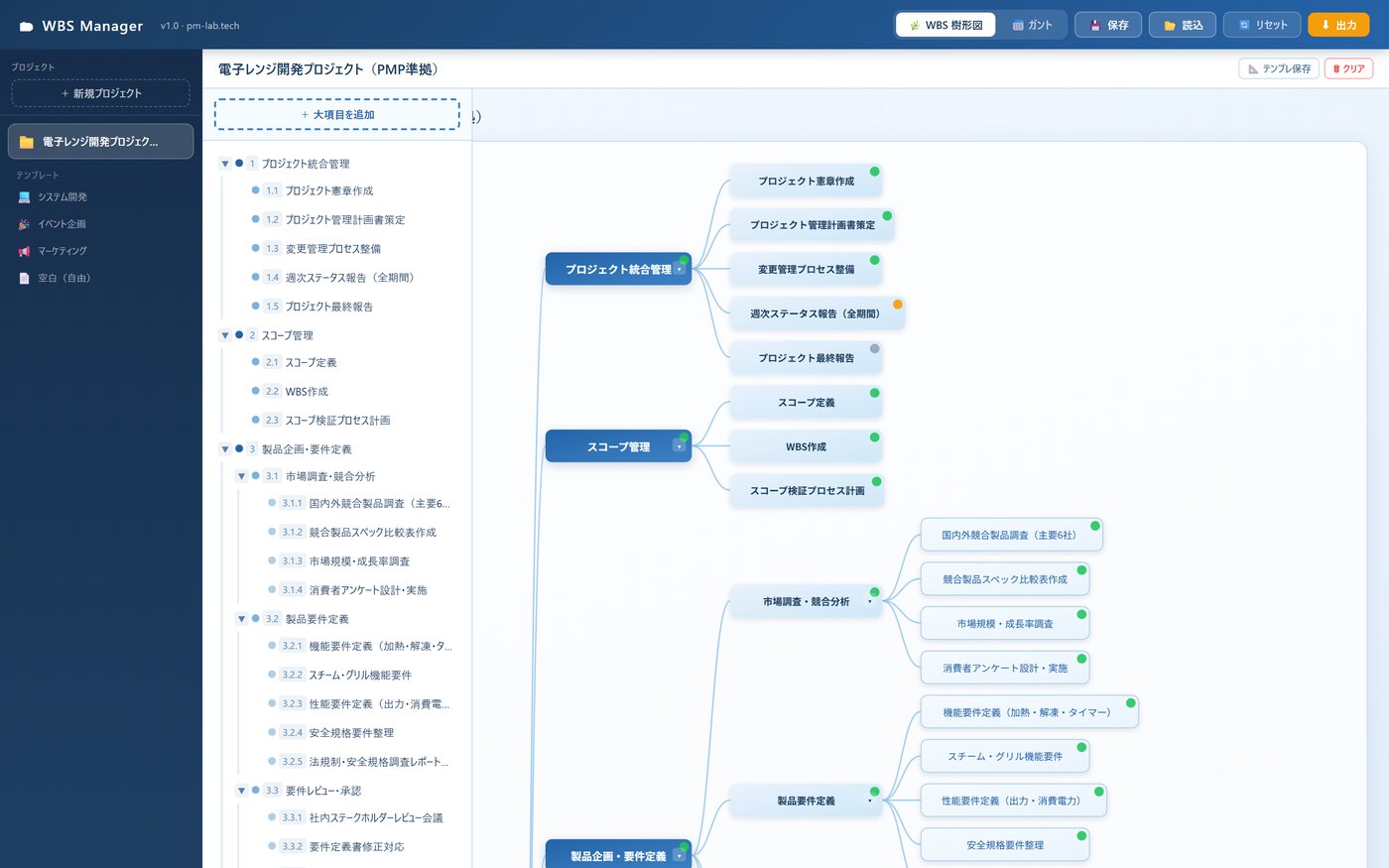
WBS Manager でできること
| できること | 内容 |
|---|---|
| 作業を階層で並べる | 大項目の下に子項目を足していくと、1、1.1、1.1.1 の番号が自動で振られます |
| 中身を記録する | 担当者、開始予定日、終了予定日、工数、進捗、ステータス、備考 |
| ガントチャートにする | 日と週と月で目盛りを切り替え、3ヶ月から12ヶ月まで表示できます |
| バーを動かして直す | ガント上でバーを左右にドラッグすると日程が変わります |
| 画像で出す | PNG(標準・高解像度)とSVGに書き出せます |
| 持ち運ぶ | JSONファイルとして保存し、別の端末で読み込めます |
| ひな形を作る | よく使う構成をテンプレートとして残せます |
使い方の3ステップ
ステップ1 作業を書き出す
「+ 大項目を追加」で、いちばん大きな区切りを作ります。
各項目の「+」から、その下にぶら下がる作業を足していきます。
はじめから細かく分ける必要はありません。
見積もれない作業、担当を決められない作業だけを、あとからもう一段下げれば足ります。
ステップ2 担当と日程と工数を入れる
作業名をクリックすると入力パネルが開きます。
担当者、開始予定日、終了予定日、工数、進捗を入れます。
ステータスは未着手と進行中と完了から選びます。
ステップ3 ガントチャートで全体を見る
画面上部の「ガント」を押すと、入力した日程がそのまま横棒に変わります。
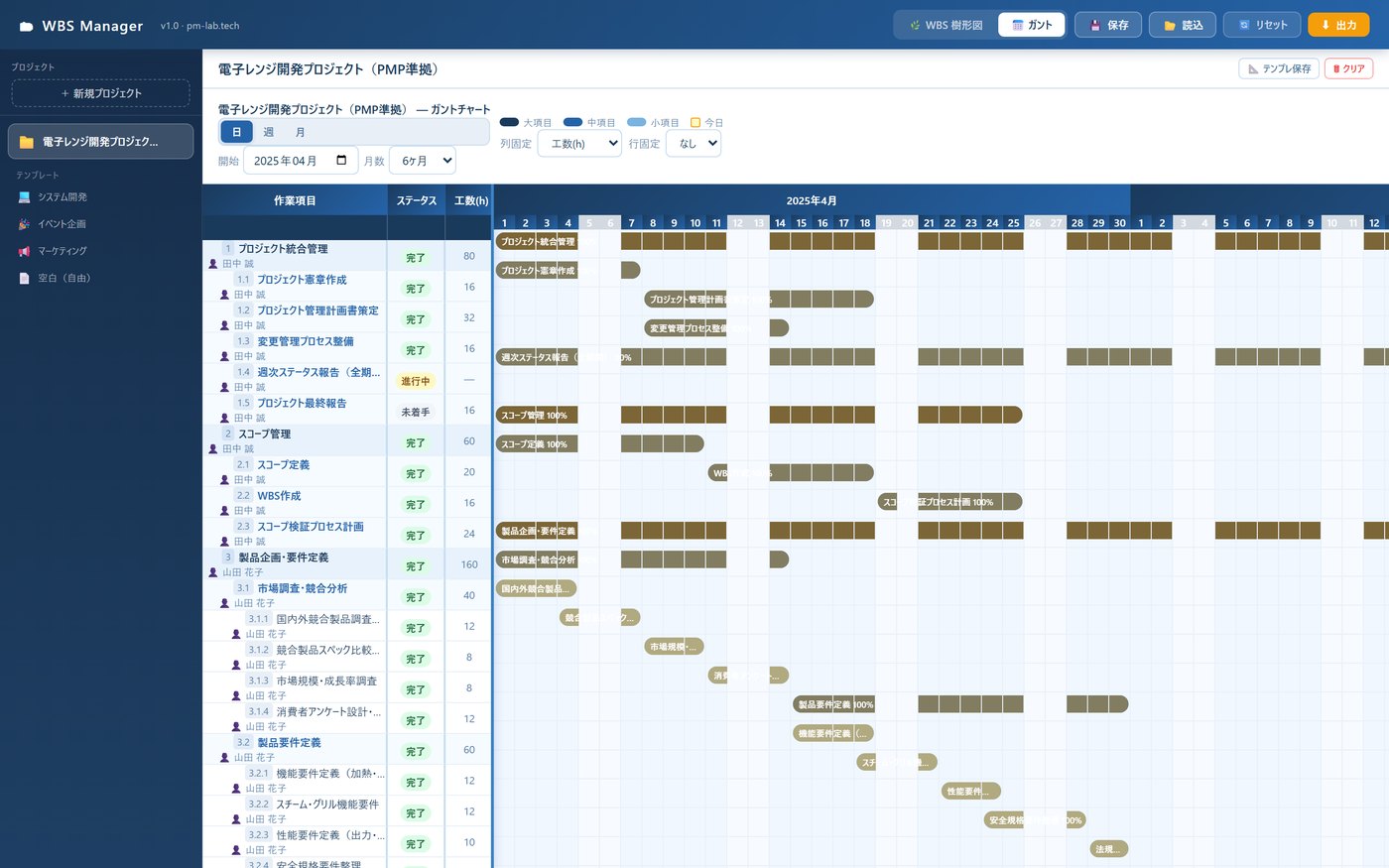
ここまでで、誰がいつ何をするのかが1枚に収まります。
スマートフォンでも同じファイルが動きます
ファイルをスマートフォンに送り、ブラウザで開くだけです。
iPhoneなら「ファイル」アプリに保存してからタップします。
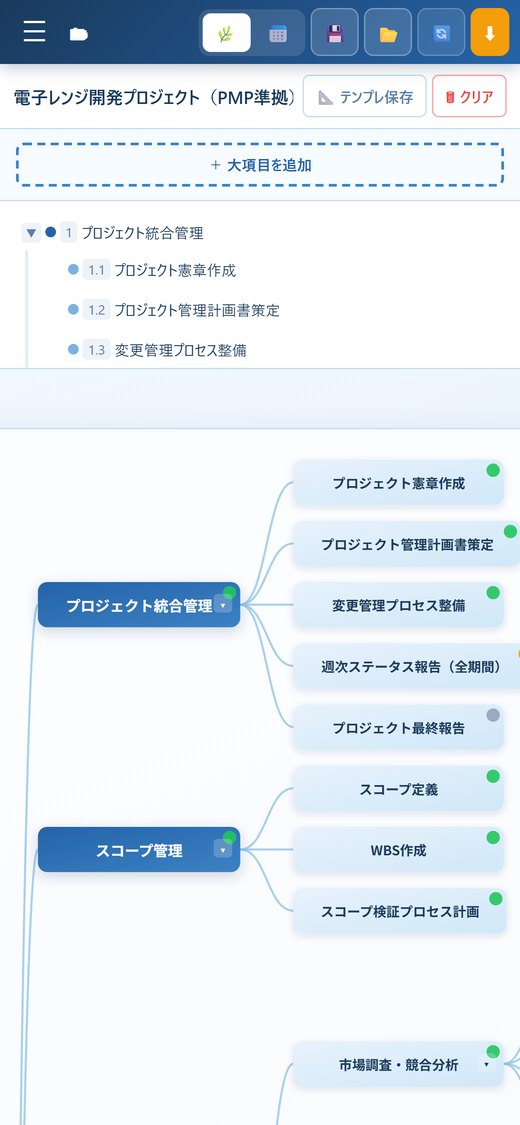
左上の三本線ボタンで、プロジェクトの一覧が横から出てきます。
外出先で進捗だけ直す、という使い方ができます。
データはブラウザの中だけに保存されます
入力した内容は、お使いのブラウザの中に保存されます。
外部のサーバーへ送信する処理は入っていません。
社内の案件名や取引先名を入れても、どこにも出ていきません。
ただし、この仕組みには裏返しの注意点があります。
- ブラウザの履歴やキャッシュを消すと、保存した内容も一緒に消えます
- パソコンとスマートフォンでデータは共有されません
大事なプロジェクトは、画面右上の「保存」からJSONファイルに書き出しておいてください。
別の端末へ移すときも、そのファイルを「読込」で取り込みます。
ダウンロード
WBS Manager v1.0 をダウンロード(ZIP形式・約33KB)
解凍すると、HTMLファイルと説明書きが1つずつ入っています。
HTMLファイルをダブルクリックすれば、いつものブラウザで開きます。
使う前に知っておいてほしいこと
- 本ツールの利用によって生じた損害について、責任を負いかねます
- 個別の導入サポートやカスタマイズには対応していません
- 改変も社内での利用も自由です。再配布する場合は配布元を明記してください
WBSそのものの作り方を知りたい方へ
道具より先に、分け方の考え方を知りたい場合は次の記事が参考になります。
📝 まとめ:まずは見本を触ってみてください
WBSは新しい管理手法ではありません。頭の中にある段取りを、そのまま外に出して並べるだけです。手を動かすほうが早いので、見本のプロジェクトから触ってみてください。
- インストール不要。HTMLファイルを開けばすぐ使えます
- 入力したデータは外部に送信されず、ブラウザの中だけに残ります
- 大事な内容は「保存」でJSONに書き出しておいてください
コメント